寝る前に「もう1冊」読んであげたいのに、本棚の絵本はもう読み終わっている。そんな夜はありませんか。スマホでひとこと頼むだけで、子どもの好きな動物が主人公の絵本を1冊作ることができます。それが Gemini ストーリーブック(Gemini Storybook)です。
2児の父のわが家では、寝る前に読む用に使っています。頼み文を入れてから納得いくまでで、1冊5分以内。絵と文がついた絵本ができて、そのまま読み上げてもくれます。
この記事でわかることは4つです。
- できあがりの見た目(ページ数・読み上げ)
- スマホでAI絵本を作る3ステップ
- 子どもが喜ぶ頼み文のコツ
- 無料でどこまで使えるか
今夜の寝かしつけから始められるように、順に書いていきます。

PAPA'S ANSWERパパの結論
- Gemini ストーリーブックは、話の中身をひとこと頼むと、絵と文のついた絵本を作ってくれる Gemini アプリの機能
- ページは通常10〜12ページ。できるまで1〜2分ほどかかることがある。読み上げで音声でも聞ける(わが家では日本語で聞けた)
- スマホでもパソコンでも使える。わが家では寝る前の1冊を5分以内で作っている
- AIプランなしでも使える。上限はプランなしが標準、Google AI Plus は標準の2倍、Google AI Pro は標準の4倍(2026年10月時点)
Gemini ストーリーブックでできること:ひとこと頼むと10〜12ページの読み上げ付き絵本に
ストーリーブックは、Gemini アプリの中にある絵本づくりの機能です。「こんなお話にして」と文で頼むと、絵と文がついた絵本を作ってくれます。絵を描く力も、文を考える時間もいりません。
押さえておきたい数字は3つです。
- ページ数:通常10〜12ページ
- できるまでの時間:1〜2分ほどかかることがある
- 読み上げ:[読み上げ] を押すと音声で聞ける。読み上げる声も変えられる(使えるのは一部の言語。わが家では日本語で聞けた)
「通常」「ことがある」という書き方のとおり、ページ数や待ち時間はいつも同じとは限りません。それでも、寝る前に読むには十分な長さの絵本が、ほんの少し待つだけでできあがります。
本屋さんに行かなくても、子どもの「きょうはこれがいい」に合わせた1冊がその場で手に入る。親にとってのいちばんの良さはここです。
とくに向いているのは、次のような家庭です。
- 同じ絵本を毎晩くり返し読んでいて、たまには新しい話を読みたい
- 子どもの好きなもの(動物・乗り物・ぬいぐるみ)が主人公の話を読ませたい
- 読み聞かせを、読み上げの音声にも手伝ってもらいたい
![Gemini ストーリーブックでできることの図。文でひとこと頼むと絵と文がついた絵本ができる。ページ数は通常10〜12ページ、1〜2分ほどかかることがある、[読み上げ]で音声で聞けて声も変えられる](images/gemini-storybook-ehon_01_dekiru.jpg)
わが家で作った絵本のできあがり
わが家で作った絵本のできあがりを載せます。表紙と、中のページの絵2枚です。できた絵本の PDF から切り出したもので、絵はすべてイラストです。
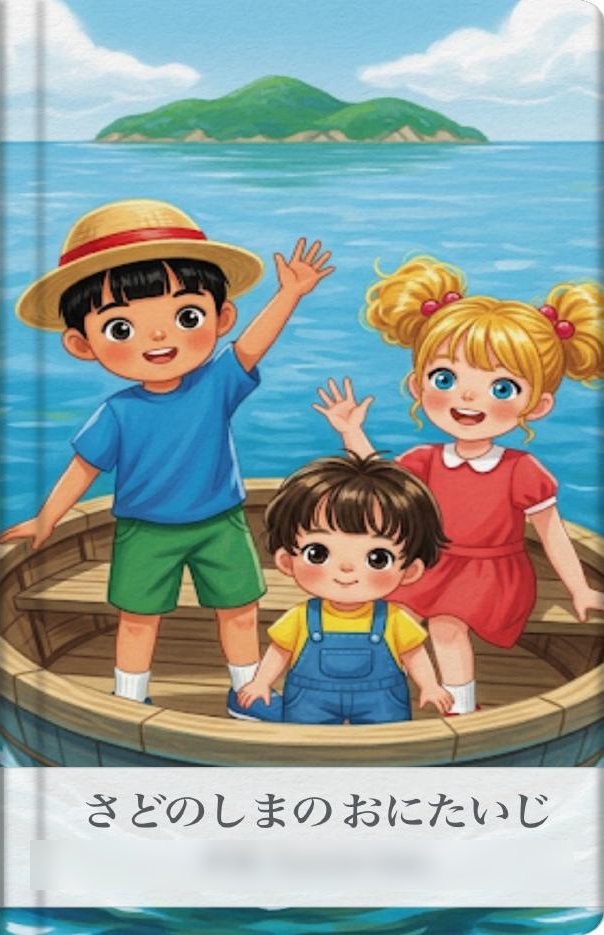
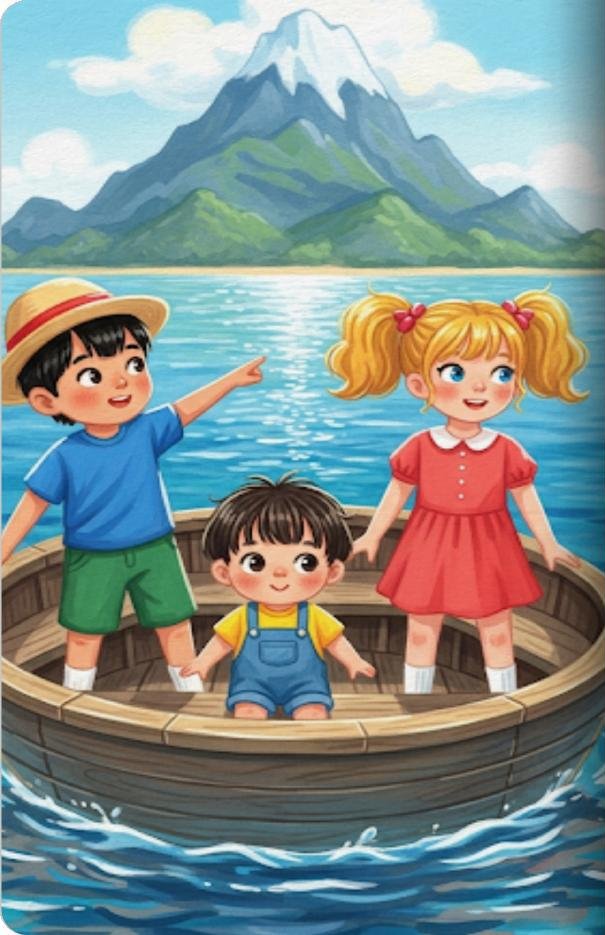
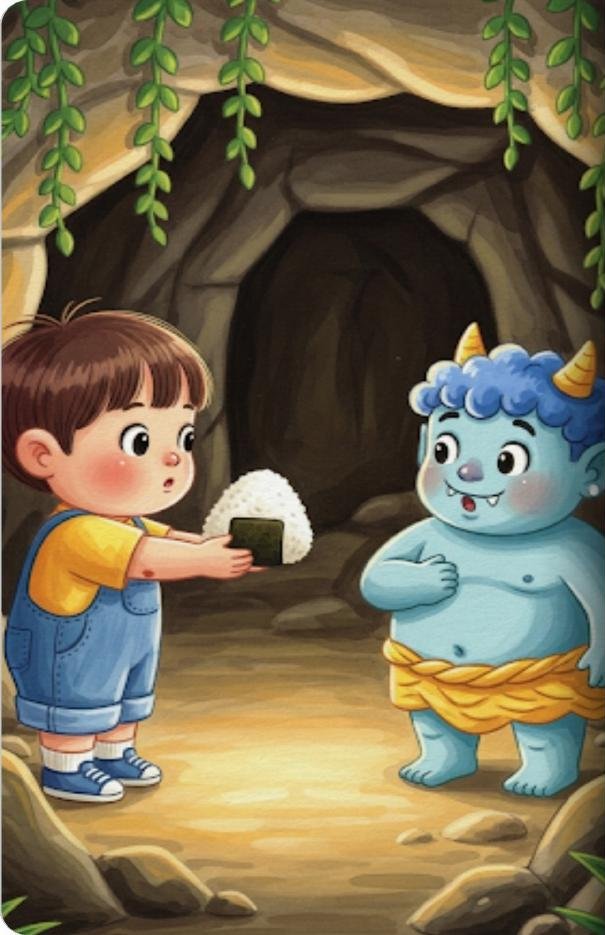
※わが家で Gemini のストーリーブックを使って作った絵本『さどのしまの おにたいじ』(全10ページ)から。作者名はぼかしています。
表紙のあとに、こうした絵のページが続きます。絵の雰囲気は上の3枚のとおりです。
Gemini ストーリーブックの使い方:スマホでAI絵本を作る3ステップ
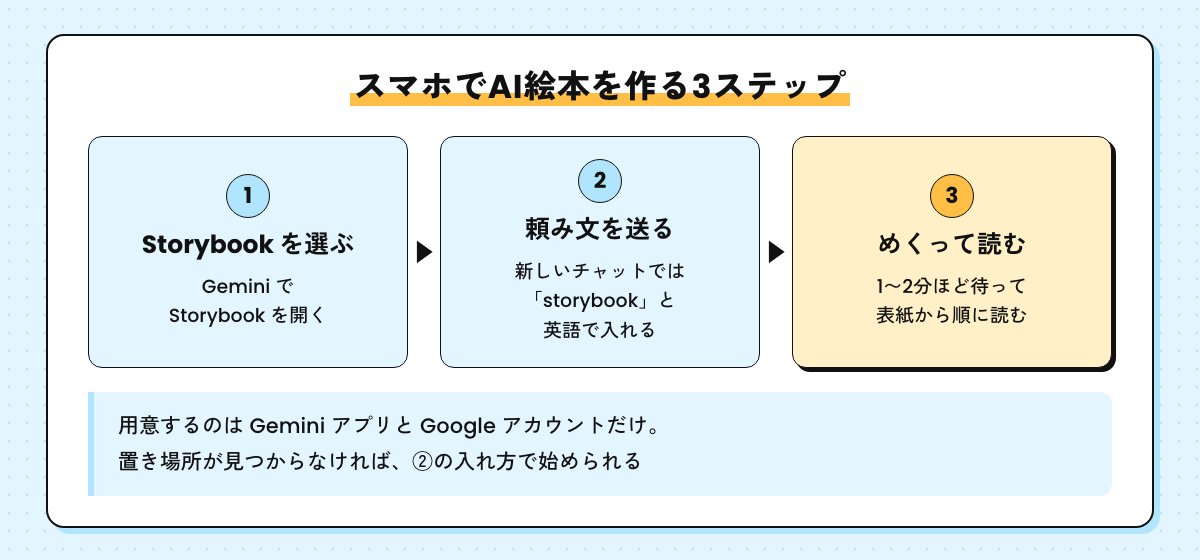
用意するのは、Gemini アプリと Google アカウントだけです。Gemini アプリにログインしてから使います。ストーリーブックはスマホでもパソコンでも使えるので、ここでは寝る前にすぐ手に取れるスマホ(Gemini アプリ)での AI絵本の作り方を書きます。
スマホのアプリは、更新でボタンの名前や置き場所が変わることがあります。ここではボタンの名前ではなく、流れで覚えておくと迷いません。
① Storybook を選ぶ
Gemini で Storybook を開きます。パソコンのブラウザでは、左側の [Gem] の中に [Storybook] があります。スマホでは置き場所が違うことがあるので、次の②のように頼み文に「storybook」と入れて始めるのがいちばん迷いません。
② 頼み文を入れて送る
作ってほしい話を文で入れて送ります。新しいチャットから文で頼むときは、頼み文の中に「storybook」と英語で入れる必要があります。スマホでも、たとえば次のように書けば始められます。
例:「storybook で、くまのぬいぐるみが夜の森でなくした星をさがす話を作って。最後はおやすみで終わるように」
カタカナで「ストーリーブック」と書くのではなく、英語の「storybook」です。ここだけ覚えておけば、置き場所を探さずに始められます。
③ 1〜2分待って、めくって読む
送ってから、できるまで1〜2分ほどかかることがあります。できたら表紙から順にめくって読みます。気に入らないところがあっても、そのまま会話で直してもらえます(次の章で書きます)。
1冊できたら、子どもに見せる前に親が一度めくって、話の流れや絵を見ておくと安心です。気になるところがあれば、その場で作り直してから読み聞かせに使えます。
AIの絵本と交互に読む紙の絵本も手元にあると、その夜の気分で選べます。Amazonなら、読み聞かせ向けの絵本を対象年齢や内容の紹介で見比べられます。
子どもが喜ぶ絵本にする頼み文のコツ
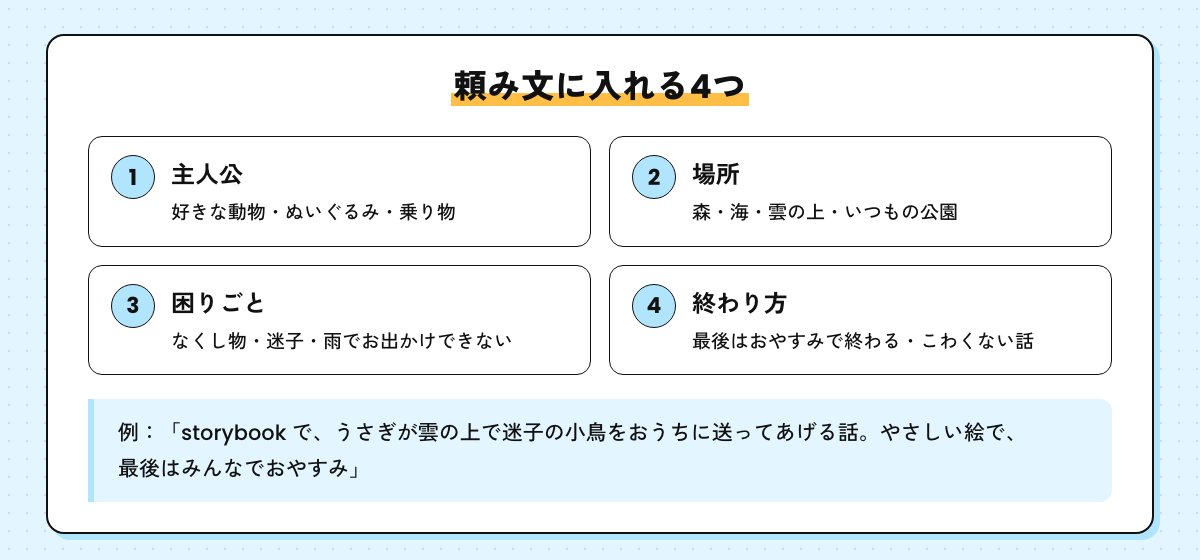
頼み文に入れるのは、次の4つだけで足ります。
- 主人公:子どもの好きな動物、いつも一緒に寝ているぬいぐるみ、好きな乗り物
- 場所:森、海、雲の上、いつもの公園
- 困りごと:なくし物、迷子、雨でお出かけできない、など話の山になるもの
- 終わり方:「最後はおやすみで終わる」「こわくない話にする」
主人公は、子どもにとって身近なものほど話に入りやすくなります。家にあるぬいぐるみを主人公にすれば、読み終わったあとにそのぬいぐるみを抱いて寝る、という流れも作れます。
短い例を2つ挙げます。
- 「storybook で、うさぎが雲の上で迷子の小鳥をおうちに送ってあげる話。やさしい絵で、最後はみんなでおやすみ」
- 「storybook で、電車が夜の線路を走って、車庫に帰ってねむるまでの話。こわい場面はなしで」
子どもに合わせたいときは、言葉の難しさも頼み文に入れておきます。「ひらがなだけで」「1ページの文は短く」と書き足すだけで、読み聞かせのしやすさが変わります。主人公や場所を子どもに選んでもらい、親が頼み文にまとめると、話への入り方も変わってきます。
寝る前に読むなら、終わり方を決めておくのがおすすめです。読み終わりがそのまま「おやすみ」の合図になります。寝る前なら静かな話、昼間なら冒険の話も楽しめます。
気に入らないところは、会話で作り直してもらう
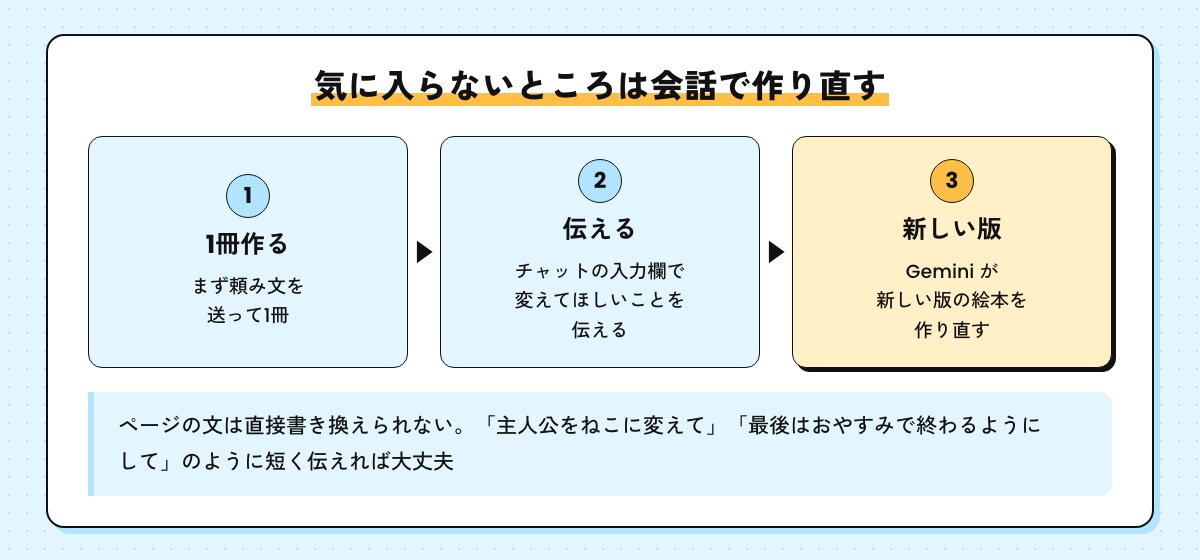
できた絵本のページの文を、その場で直接書き換えることはできません。直したいときは、チャットの入力欄で変えてほしいことを伝えます。すると Gemini が新しい版の絵本を作り直してくれます。
伝え方は短くて大丈夫です。
- 「文をもっと短く、小さい子にもわかる言葉にして」
- 「主人公をねこに変えて」
- 「最後はおやすみで終わるようにして」
直すのは一度に1つずつがわかりやすいです。いくつもまとめて頼むより、「主人公を変える」「終わり方を変える」と分けて伝えたほうが、どこが変わったのかを見比べやすくなります。
最初の頼み文で完ぺきを目指すより、まず1冊作ってから会話で足していくほうが、早く納得のいく絵本になります。
寝る前の読み聞かせに使う:わが家の場合
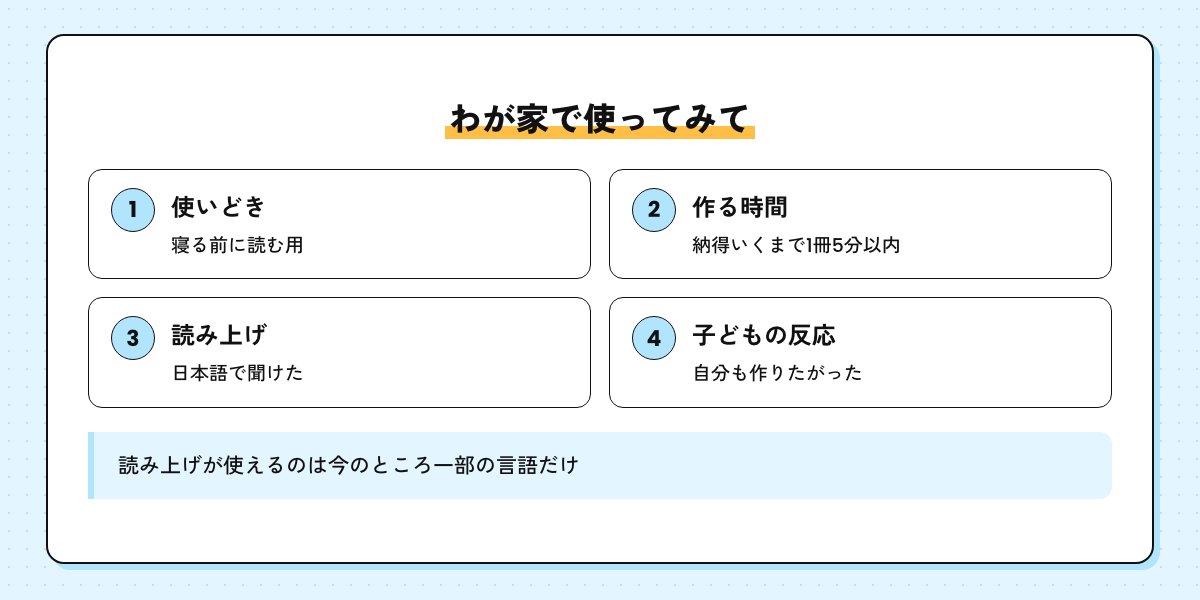
わが家でストーリーブックを使うのは、寝る前に読む用です。1冊5分以内なので、寝る前の短い時間でも用意できます。
寝る前は、親も子どもも疲れている時間です。絵本を探す・選ぶ手間を減らして、そのぶん読む時間に回せるのが、この使い方のいいところです。
読み上げで聞く:日本語で聞けた
できた絵本は、[読み上げ] を押すと音声で聞けます。読み上げる声も、[読み上げ] の横から別の声に変えられます。
わが家では、読み上げを日本語で聞けました。ただ、読み上げが使えるのは今のところ一部の言語だけとされています。日本語で聞けるかどうかは、作ったときの表示で確かめてください。
親が自分の声で読んでも、読み上げに任せてもいい。その夜の様子に合わせて選べるのは、寝かしつけの道具としてありがたいところです。
子どもが自分も作りたがった
できた絵本を見せたら、子どもが自分も作りたがった。わが家での子どもの反応は、これでした。
子どもが作りたがったときは、作るのは親、子どもは主人公や場所を選ぶ側、という分け方がおすすめです。
関連:年齢別の知育玩具の選び方
寝る前の時間に、絵本のほかの知育も考えているなら、知育のやり方を比べた記事も参考にしてください。
できた絵本を共有・印刷・PDF保存する
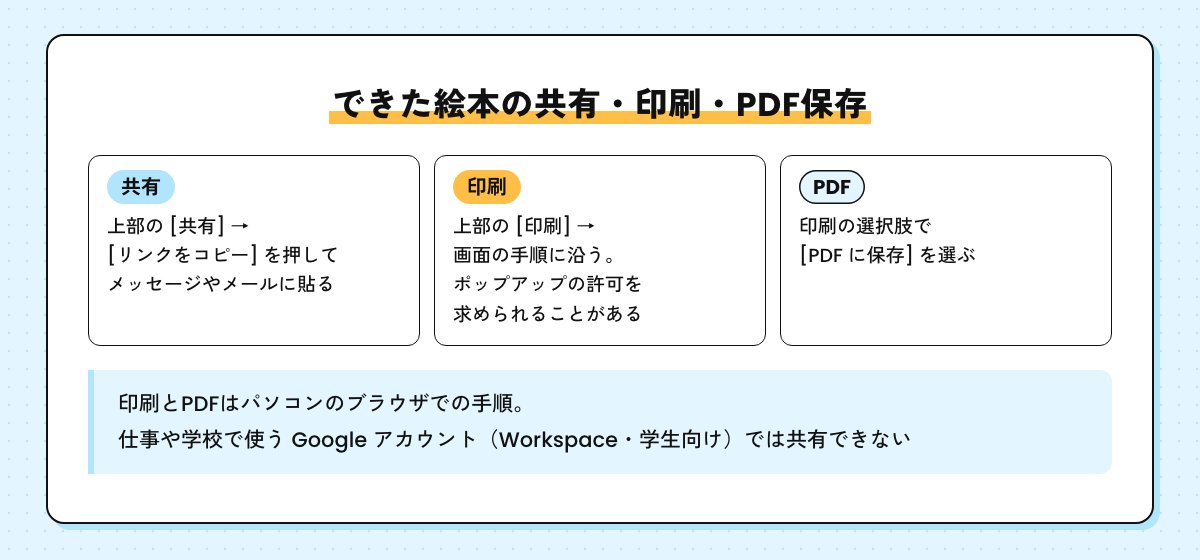
ここは Google のヘルプにある手順だけを短くまとめます。印刷とPDFは、パソコンのブラウザでの説明です。
- 共有:上部の [共有] を押す → g.co/gemini/share のリンクの横にある [リンクをコピー] を押し、メッセージアプリやメールに貼り付けて送る
- 印刷:上部の [印刷] を押す → 画面の手順に沿って進める。ポップアップが止められている場合は、ブラウザで gemini.google.com からのポップアップを許可するよう求められることがある
- PDF:印刷の選択肢で [PDF に保存] を選ぶと、絵本のPDFを作れる
共有のリンクを送れば、離れて住むおじいちゃん・おばあちゃんにも同じ絵本を見てもらえます。ただし、仕事や学校で使う Google アカウント(Workspace・学生向けのアカウント)では、作った絵本を共有できません。家族に送るなら、自分の Google アカウントで作っておきます。
紙に印刷しておけば、スマホを渡さずに子どもが自分でページをめくれます。気に入った1冊を残しておきたいときにも使えます。
子どもが自分の手でめくる紙の絵本なら、ページを開くと絵が飛び出したり動いたりする、しかけ絵本という選び方もあります。気になったら、次のボタンから探せます。
Gemini ストーリーブックは無料で使える?回数の上限とプラン
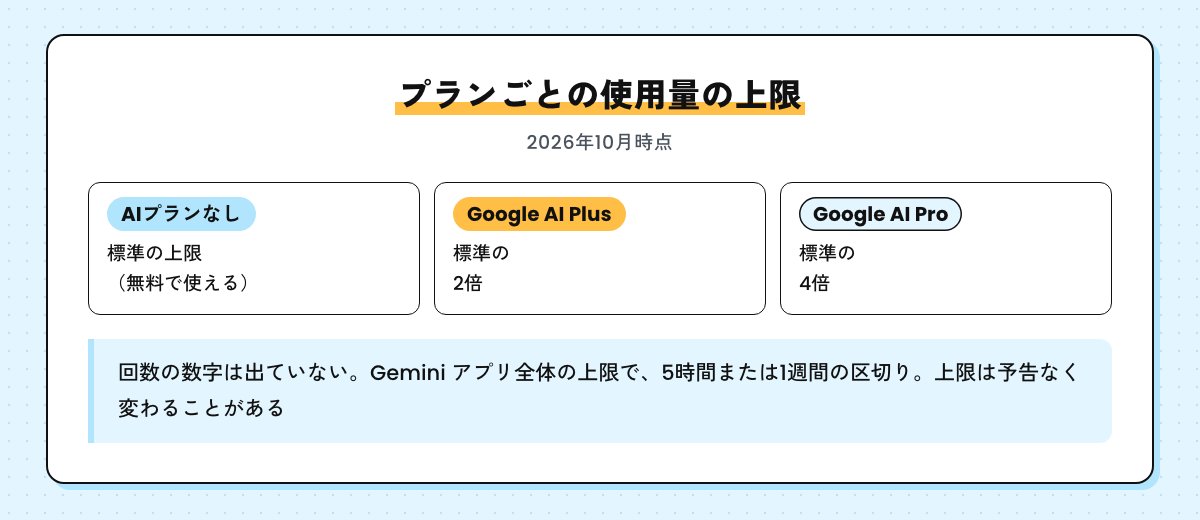
ストーリーブックは、有料の AI プランに入っていなくても無料で使えます(2026年10月時点)。気になるのは「何回まで作れるか」ですが、回数の数字は出ていません。わかっているのは、プランごとの上限の比べ方です。
- AIプランなし:標準の上限
- Google AI Plus:標準の2倍
- Google AI Pro:標準の4倍
この上限は Gemini アプリ全体の使用量の上限で、5時間または1週間の区切りがあります。上限に達したら、上限がリセットされるまで待つか、上限の大きいプランに切り替えます。上限は予告なく変わることがあります。
まずはプランなしで寝る前の1冊を作ってみて、足りないと感じてから考える順番で十分です。月額の料金は時期で変わるので、この記事には書いていません。
使う前に知っておきたいこと:18歳以上・子どもの写真や名前・商用利用
決まりごとはこの章にまとめます。どれも、知っていれば困らないことです。
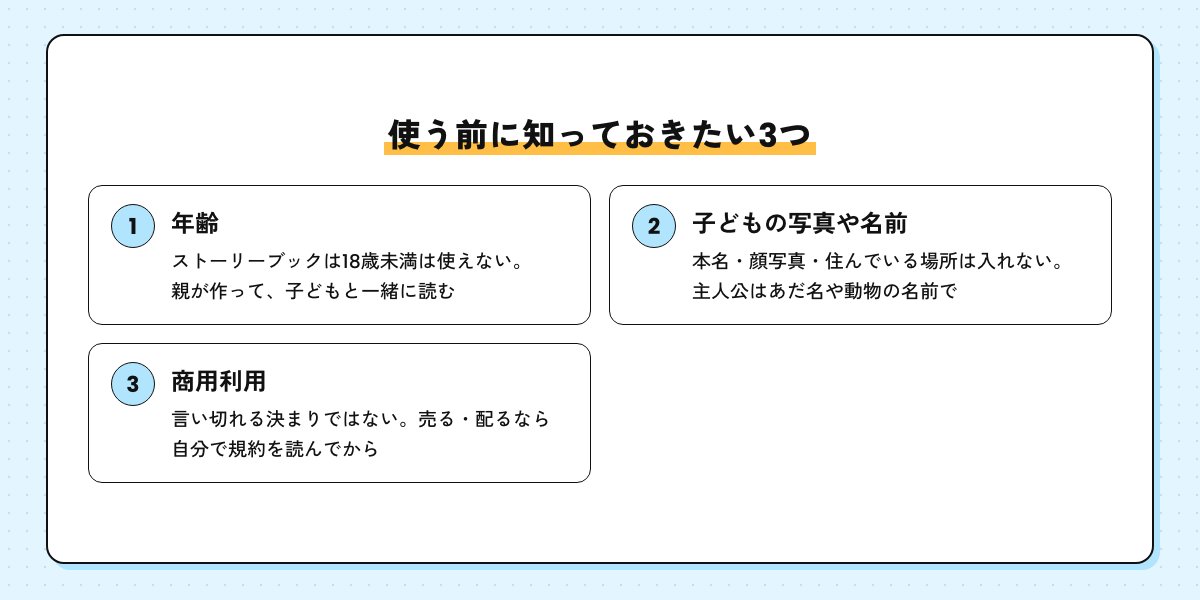
1つ目は年齢です。ストーリーブックは、今のところ18歳未満は使えません。Gemini のスマホアプリ自体は13歳から使え、13歳未満は保護者の承認が必要です。つまり、子どもにスマホを渡して作らせるのではなく、親が作って一緒に読む使い方になります。
2つ目は、子どもの写真や名前です。頼み文には、子どもの本名・顔写真・住んでいる場所など、人に見られたくない情報を入れないようにします。Gemini では、集めたデータの一部を人が読んで見直すことがあるためです。アクティビティの保存をオフにしていても、チャットは72時間アカウントに残ります。一時チャットは、人が見直してAIの改善に使うことはないとされています。ただし一時チャットでも、利用者などを守るために人が見直すことはあるとされているので、やはり入れないのが安心です。
主人公の名前は、本名ではなくあだ名や動物の名前にしておけば十分楽しめます。
3つ目は商用利用です。ストーリーブックだけの商用利用の決まりは見当たりません。Google の利用規約(2026年7月30日発効)では、Google は作ったものの所有権を主張しないこと、AIで作ったものは自分の裁量で使うこと、AIで作ったものを人が作ったと誤解させないこと、が書かれています。商用で使ってよいと言い切れる決まりではないので、売る・配るといった使い方を考えているなら、自分で規約を読んでから決めてください。
よくある質問・まとめ
よくある質問に、短く答えます。
Gemini ストーリーブックは無料で使えますか?
AIプランなしでも使えます。上限はプランなしが標準、Google AI Plus が標準の2倍、Google AI Pro が標準の4倍です(2026年10月時点)。
読み上げは日本語でできますか?
わが家では日本語で聞けました。ただし読み上げが使えるのは一部の言語だけとされているので、作ったときの表示で確かめてください。
1冊は何ページできますか?
通常10〜12ページです。できるまでに1〜2分ほどかかることがあります。
パソコンでも使えますか?
使えます。ストーリーブックはスマホでもパソコンでも使えます。
スマホでストーリーブックの置き場所が見つからないときは?
新しいチャットで、頼み文の中に「storybook」と英語で入れれば始められます。
できた絵本の文は直せますか?
ページの文を直接書き換えることはできません。チャットの入力欄で変えてほしいことを伝えると、新しい版の絵本を作り直してくれます。
子どもが自分で使えますか?
ストーリーブックは18歳未満は使えません。親が作って、子どもと一緒に読む使い方になります。
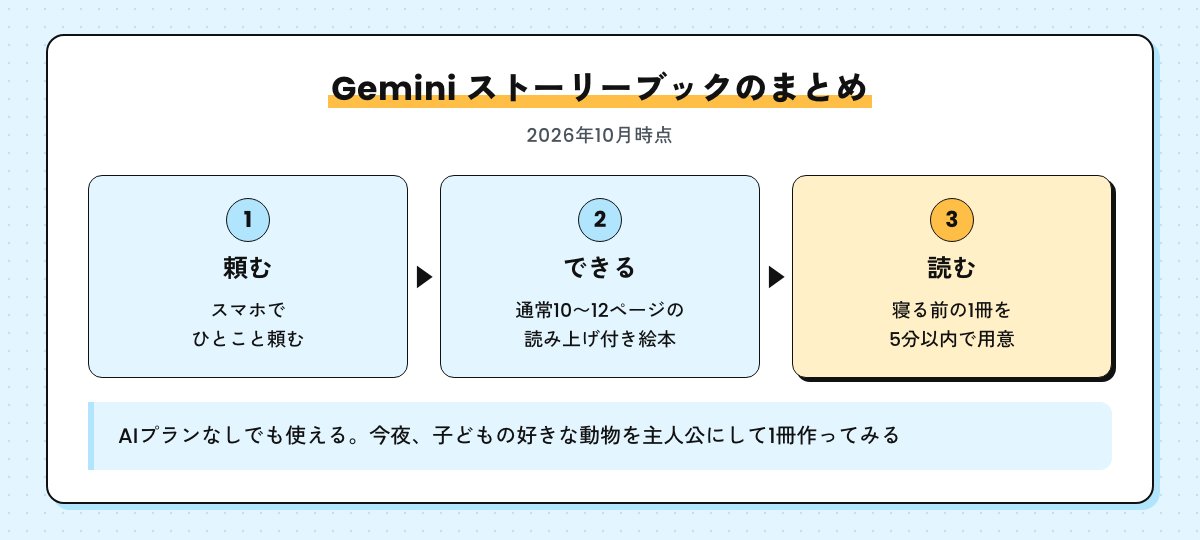
まとめです。Gemini ストーリーブックは、スマホでひとこと頼むだけで、読み上げ付きの絵本を作ってくれます。わが家では、寝る前の1冊を5分以内で用意できました。今夜、子どもの好きな動物を主人公にして、1冊作ってみてください。
そのまま使える頼み文の全部と、画面つきの細かい手順は、note にまとめる予定です。
習い事や幼児教育のほかの選び方は、幼児の習い事・幼児教育のガイドにまとめています。
寝る前の1冊を紙の絵本でもそろえておきたいときは、年齢を入れて探すと、対象年齢に合う知育の絵本から見比べられます。
この記事の調べ方:Gemini の公式ヘルプ(Storybook・使用量の上限・年齢・アクティビティの説明)、Storybook の紹介ページ、Google の利用規約と生成AIの追加規約を、2026年10月に読んで書きました。体験は2児の父のわが家の場合です。機能や上限は変わることがあるので、使う前に最新の案内を確認してください。